Quem tira um Samsung ou um Motorola da caixa costuma ter a mesma dúvida: o que precisa ser feito na hora e o que pode esperar. A resposta é esta: ligue o aparelho, entre no Wi-Fi, faça login na Conta do Google e só então decida se copia os dados do celular antigo ou começa do zero.
A configuração inicial é o momento em que o aparelho recebe a conta, o bloqueio de tela e, se for o caso, os dados do telefone anterior. Pular o Wi-Fi e o login só para “ver o celular funcionando” atrasa o backup e a cópia. A Ajuda do Android descreve o caminho oficial: os dois celulares carregados, o antigo desbloqueável e uma rede Wi-Fi estável.
Se o plano for apagar o telefone antigo depois, a ordem importa ainda mais. As conversas pedem o cuidado específico de passar o WhatsApp para outro Android. O aparelho antigo só deve ser formatado depois que os dados novos estiverem conferidos.
Sumário
- O que precisa estar pronto antes de ligar o aparelho
- Ligar, escolher o idioma e entrar no Wi-Fi
- Copiar os dados agora ou começar do zero
- Como a cópia funciona em um Samsung Galaxy
- Como a cópia funciona em um Motorola
- Restaurar um backup da Conta do Google
- A Conta do Google segura o restante da configuração
- A Conta Samsung ajuda, mas não é obrigatória no primeiro dia
- Bloqueio de tela e biometria
- Atualizar o sistema antes de encher o celular de aplicativos
- O que costuma dar errado na configuração inicial
- Quando não vale copiar tudo de uma vez
- Checklist do primeiro dia
- Conclusão
- Perguntas frequentes
O que precisa estar pronto antes de ligar o aparelho
Dois itens evitam a maior parte das paradas na tela de configuração: carga e senha da Conta do Google. Se for copiar dados na hora, deixe os dois celulares no carregador.
A Conta do Google é o login que libera a Play Store, o backup e a restauração. Quem não lembra a senha deve recuperá-la ainda no aparelho antigo, ou em um computador, antes de começar. Sem isso, a configuração trava num ponto em que o celular novo ainda não está pronto para uso.
Tenha também o PIN, o padrão ou a senha do celular antigo. A Ajuda do Android pede esse desbloqueio para parear os aparelhos e transferir redes Wi-Fi e contas. O chip, ou o eSIM, pode esperar um pouco; o Wi-Fi da casa, não.
Ligar, escolher o idioma e entrar no Wi-Fi
Ao ligar o Galaxy ou o Motorola pela primeira vez, a primeira tela pede o idioma. Em seguida aparecem os termos e a conexão com a rede. É um começo curto, mas é nele que muita configuração falha.
Pular o Wi-Fi para “resolver depois” parece prático, mas o aparelho segue adiante sem conseguir baixar atualizações, restaurar um backup ou copiar os aplicativos. Se a rede da casa não aparecer, aproxime-se do roteador e confira a senha no aparelho que já está conectado.
Copiar os dados agora ou começar do zero
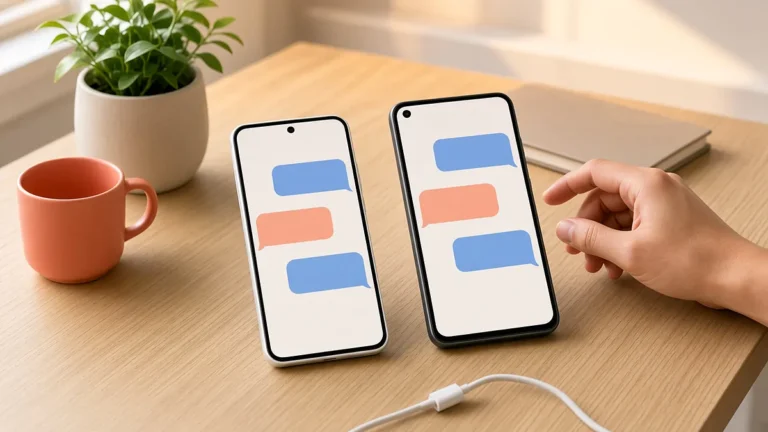
A tela de “configurar com outro dispositivo” costuma aparecer cedo. A escolha não é só técnica. Quem ainda tem o celular antigo em mãos leva mais dados, e com menos surpresa, do que quem depende só da nuvem.
A transferência direta, com os dois aparelhos próximos, costuma levar aplicativos, contas, mensagens SMS e boa parte das configurações. O guia oficial do Android pede para escolher “Dispositivo Android”, ler o QR code e selecionar o que será copiado. Começar do zero também vale quando o aparelho antigo estava lento ou cheio de aplicativos esquecidos: o login na mesma conta ainda devolve contatos, o calendário e as fotos que já estavam no Google Fotos.
Há um limite fácil de ignorar. O Google avisa que um backup feito numa versão mais nova do Android pode não restaurar por completo num aparelho com versão mais antiga. Na troca inversa, a restauração tende a ser mais completa.
Como a cópia funciona em um Samsung Galaxy
No Galaxy, o caminho oficial é o Smart Switch, que pode aparecer na configuração inicial ou ser aberto depois. A página de suporte da Samsung no Brasil, atualizada em 1º de outubro de 2026, descreve a troca entre Android e Galaxy, e também a vinda de um iPhone. A conexão pode ser pelo Wi-Fi, com QR code, ou por cabo. Em Galaxy mais antigos, o aplicativo pode precisar ser baixado na Play Store.
Dá para enviar tudo, só o básico (contas, chamadas, contatos e mensagens) ou uma lista personalizada. Levar “tudo” parece mais seguro, mas também copia aplicativos esquecidos e pastas que enchem o armazenamento novo. A escolha personalizada costuma ser a mais sóbria quando o telefone antigo acumulou anos de arquivos.
O Smart Switch não apaga o aparelho antigo. Os dados permanecem lá até alguém removê-los de propósito. A margem correta é conferir o Galaxy novo e só então formatar o celular Android, depois de salvar as fotos.
Como a cópia funciona em um Motorola
No Motorola, a cópia acontece, na maior parte dos casos, durante a configuração inicial. A Ajuda da Motorola pede para carregar os dois telefones, ligá-los, escolher o idioma, entrar no Wi-Fi e seguir as instruções para selecionar o aparelho antigo ou um backup da Conta do Google. Se essa etapa foi pulada, a ajuda da marca indica deslizar a tela a partir do topo e tocar na notificação de Configuração do Android.
O que costuma vir nessa cópia inclui aplicativos, contas do Google, contatos, mensagens, muitas configurações e, em vários casos, fotos e músicas. O que não vem importa tanto quanto o que vem. A Motorola lista, entre as exceções, downloads como arquivos PDF, aplicativos que não saíram da Play Store, contas que não são do Google e dados de serviços como o WhatsApp. A transferência do WhatsApp, portanto, deve ser tratada à parte.
Na documentação em português, a Motorola chama o aplicativo de Configurações de “Configurar”. No aparelho, o ícone costuma aparecer como Configurações. É o mesmo menu.
Restaurar um backup da Conta do Google
Quando o celular antigo não está à mão, ou não liga mais, sobra o backup da Conta do Google. Ele não substitui uma transferência direta, mas recupera uma parte útil: aplicativos, histórico de ligações, contatos, configurações e mensagens SMS e MMS, conforme a Ajuda do Android. No aparelho novo, pule a opção de configurar com outro dispositivo, entre no Wi-Fi, faça login na mesma conta e escolha o backup. Por segurança, o assistente pode pedir o PIN, o padrão ou a senha do aparelho antigo.
As fotos já salvas no Google Fotos não dependem dessa tela para reaparecer: entram ao abrir o aplicativo com a mesma conta. O que nunca saiu da galeria local, sem backup, não volta. O Google informa que o processo pode levar até 24 horas para terminar por completo. O celular já pode ser usado nesse intervalo, mas alguns aplicativos e mensagens ainda vão chegar.
A Conta do Google segura o restante da configuração
Sem a Conta do Google, o aparelho novo fica pela metade. A Play Store não libera os aplicativos, o backup não restaura e serviços como Gmail, Agenda e Fotos não se encaixam. Por isso o login deve acontecer na configuração inicial, e não “depois, com calma”.
Se a verificação em duas etapas estiver ativa, o código de confirmação vai chegar no número ou no aplicativo de autenticação já cadastrado. Vale ter esse segundo fator à mão. Sem ele, a tela de login não avança, mesmo com a senha correta.
Quem ainda não tem uma conta pode criá-la nesse momento. O e-mail e a senha devem ficar anotados fora do próprio celular: depois de uma formatação, esses dados podem ser pedidos de novo.
A Conta Samsung ajuda, mas não é obrigatória no primeiro dia
No Galaxy, o assistente costuma oferecer a Conta Samsung logo após o login do Google. Ela abre serviços da marca, como a nuvem da fabricante e recursos ligados ao aparelho. Para muita gente que só quer usar o telefone no dia a dia, porém, isso pode esperar.
O suporte da Samsung afirma que o Smart Switch pode ser usado sem essa conta, então a transferência não precisa de mais um cadastro no primeiro dia. Se a pessoa já tem uma Conta Samsung, entrar nela evita duplicar o registro. Se for criá-la, o e-mail e a senha devem ser guardados com o mesmo cuidado da Conta do Google: numa restauração de fábrica futura, o Galaxy pode pedi-los.
Bloqueio de tela e biometria
O bloqueio de tela é a trava que impede outra pessoa de abrir o celular. A Ajuda do Android recomenda um PIN, um padrão ou uma senha, e não o simples deslizar. O deslizar só afasta a tela inicial. Não protege o conteúdo.
Um PIN de seis dígitos, ou uma senha, costuma ser mais fácil de lembrar do que um padrão complexo desenhado à pressa. A impressão digital e o reconhecimento facial entram depois, como atalho, e não no lugar do código. Há um motivo a mais: o Google usa o bloqueio de tela para proteger parte do backup. No Galaxy, o menu costuma estar em Bloqueio de tela; em muitos Motorolas, em Segurança e bloqueio.
Atualizar o sistema antes de encher o celular de aplicativos
Com a conta e o bloqueio prontos, vale uma pausa para atualizar o sistema, de preferência no Wi-Fi e com bateria razoável. No Galaxy, o caminho oficial da Samsung Brasil, atualizado em 3 de outubro de 2026, é Configurações, Atualização de software e Baixar e instalar. A fabricante pede pelo menos 50% de bateria. Se não houver atualização, o aparelho já está na versão liberada para aquele modelo; as novas podem chegar aos poucos, conforme o aparelho, a operadora e a região.
No Motorola, a ajuda oficial indica Configurar, Atualizações do sistema e Verificação de atualizações, também no Wi-Fi para evitar cobrança de dados. Não dá para voltar a uma versão anterior depois da instalação.
Não precisa ser o primeiro gesto da configuração. Depois do login e da cópia, ainda no primeiro dia, já é um bom momento. Deixar para semanas depois só atrasa correções de segurança.
O que costuma dar errado na configuração inicial
O erro mais comum é confirmar o WhatsApp no celular novo antes da transferência das conversas. O aplicativo abre, o número entra e o histórico antigo não acompanha. O jeito de evitar isso está no guia de passar as conversas do WhatsApp, no início deste texto.
O segundo é formatar o aparelho antigo no mesmo dia, sem conferir fotos, contatos e conversas no novo. A cópia pode parecer terminada e ainda estar incompleta: o backup do Google, como a empresa informa, pode levar até 24 horas. O terceiro é esquecer a senha da Conta do Google, ou trocá-la e formatar na sequência. A Motorola pede que se espere 24 horas depois de redefinir a senha da conta antes de apagar o aparelho.
Os dois celulares devem permanecer próximos, desbloqueados e ligados na tomada até a transferência terminar. Interromper a tela no meio do caminho costuma custar uma nova tentativa.
Quando não vale copiar tudo de uma vez
Copiar tudo é cômodo quando o celular antigo estava organizado. Deixa de ser boa ideia quando ele vinha lento ou cheio de aplicativos esquecidos: levar o sistema inteiro é levar também o problema. Uma escolha mais sóbria é copiar contas, contatos, mensagens e fotos, e instalar os aplicativos de novo nos primeiros dias. A Motorola sugere esse cuidado quando a formatação foi feita por suspeita de um aplicativo: restaurar um app, usar o telefone e só então instalar o seguinte.
Quem vem de um iPhone também não deve esperar uma cópia idêntica. O Android e o Smart Switch transferem boa parte do que importa, mas o iMessage precisa ser desativado no aparelho antigo para as mensagens SMS voltarem a chegar no número certo.
Checklist do primeiro dia
A tabela abaixo separa o que vale fazer na hora do que pode esperar algumas horas.
| Etapa | Quando fazer | Por quê |
|---|---|---|
| Conectar ao Wi-Fi da casa | Na primeira tela de rede | A cópia, o login e as atualizações dependem disso |
| Entrar na Conta do Google | Na configuração inicial | Libera a Play Store, o backup e a restauração |
| Copiar dados ou restaurar o backup | Logo após o Wi-Fi e a conta | Depois dessa tela, o processo fica mais trabalhoso |
| Definir PIN, padrão ou senha | Ainda no assistente inicial | Protege o celular e reforça o backup |
| Transferir o WhatsApp | Antes de usar o app no aparelho novo | Evita um histórico vazio ou dividido |
| Atualizar o sistema | Depois do login, no primeiro dia | Traz correções de segurança |
| Criar a Conta Samsung | Pode esperar algumas horas | Não é necessária para o Smart Switch |
| Organizar a tela inicial | Nos primeiros dias | Não trava o uso básico do aparelho |
Conclusão
Configurar um Android pela primeira vez é uma sequência, não uma prova de paciência. Wi-Fi, Conta do Google, a decisão sobre a cópia dos dados e o bloqueio de tela resolvem o que depois fica mais difícil de improvisar. Se o celular antigo ainda estiver íntegro, a transferência direta costuma ser o caminho mais completo. Se não estiver, o backup da conta e o Google Fotos salvam uma parte, não necessariamente tudo. O aparelho anterior só deve ser apagado depois da conferência.
Para quem ainda vai limpar o telefone antigo, o próximo passo é formatar o celular Android e salvar as fotos antes. As conversas, se forem o que mais importa, devem estar resolvidas antes desse reset.
Perguntas frequentes
Preciso de um chip no celular novo para configurá-lo?
Não. A configuração inicial avança com uma rede Wi-Fi e com a Conta do Google. O chip, ou o eSIM, entra quando a linha estiver pronta. Sem o Wi-Fi, a cópia de dados e o download dos aplicativos ficam incompletos ou muito lentos. Se a operadora atrasar a linha, termine a parte da conta e da segurança no Wi-Fi da casa.
Posso configurar o Android sem uma Conta do Google?
Dá para pular o login em alguns aparelhos, mas o uso fica limitado. A Play Store, o backup oficial e a restauração dos dados dependem dessa conta. Quem ainda não tem uma pode criá-la na própria configuração. Guardar o e-mail e a senha fora do celular evita um bloqueio depois, numa futura formatação.
O que fazer se eu pulei a cópia de dados na primeira tela?
No Motorola, a ajuda oficial indica retomar pela notificação de Configuração do Android, deslizando a tela a partir do topo. No Samsung, o Smart Switch pode ser aberto depois, enquanto o aparelho antigo estiver intacto. Se o telefone anterior já foi formatado, sobra o backup da Conta do Google e o Google Fotos.
A cópia transfere também as conversas do WhatsApp?
Não de forma confiável, só com a cópia do sistema. A Motorola lista dados de serviços como o WhatsApp entre o que não vem na transferência do Android. O Google, no guia de troca de aparelho, trata a passagem do WhatsApp como um passo à parte. Use o recurso de transferir conversas ou o backup do próprio aplicativo, com o mesmo número, antes de apagar o celular antigo.
Quanto tempo leva para o celular novo ficar pronto?
A parte interativa, até o bloqueio de tela, costuma levar poucos minutos quando o Wi-Fi está estável e a senha da conta está à mão. A cópia e a restauração do backup podem continuar em segundo plano. O Google informa que a restauração pode levar até 24 horas para terminar por completo. Por isso, conferir fotos e conversas no fim do dia evita um susto.